

Como cadastrar o cartão de crédito no Google Ads?

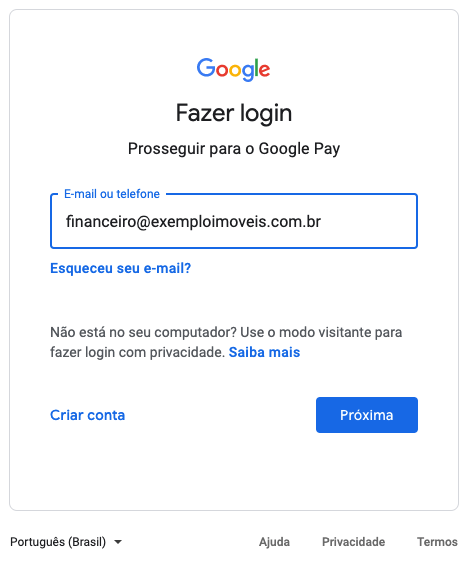
1. Acesse o site pay.google.com com a conta que foi convidada
A maneira mais fácil de garantir que você está usando a conta correta é abrir uma janela anônima do navegador, e ir para o site https://pay.google.com. Depois é só fazer o login com a conta que foi convidada.
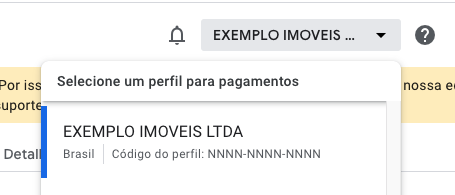
2. Verifique que você está vendo o perfil de pagamento correto
É possível que sua conta do Google tenha acesso a mais de um perfil de pagamento, por isso é importante verificar que você está carregando crédito na conta certa.

Para verificar, olhe na lista de seleção que fica no alto na direita da página, e verifique que você está com o perfil correto selecionado.

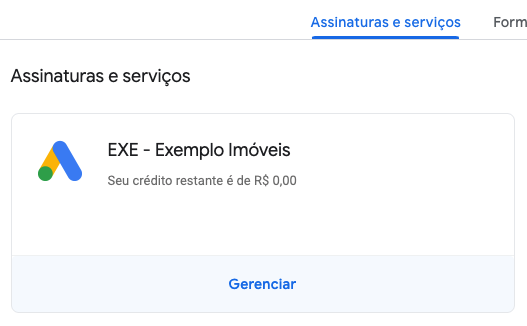
3. Clique em "Gerenciar" para fazer o cadastro
Após verificar que você está no perfil correto, clique em "Gerenciar" na caixa que tem o ícone do Google Ads, conforme exemplo abaixo.
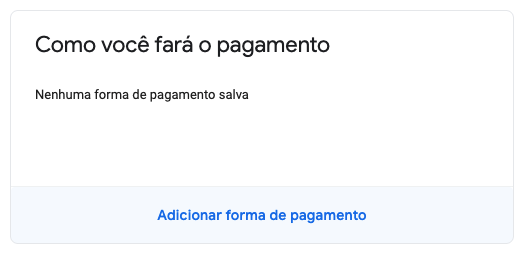
4. Clique em "Adicionar forma de pagamento"
Nessa página você já pode verificar o saldo do crédito para as campanhas do Google Ads. Para cadastrar um cartão de crédito, clique no botão "Adicionar forma de pagamento".
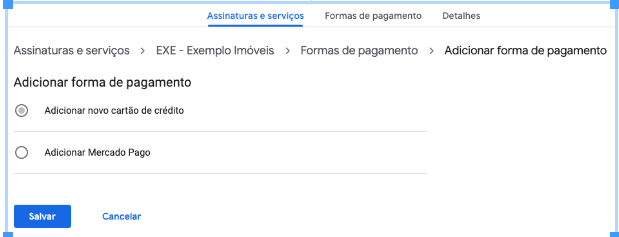
5. Escolher a opção "Adicionar novo cartão de crédito"
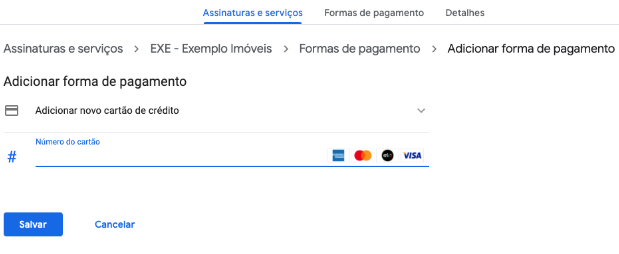
6. Digitar o número do cartão
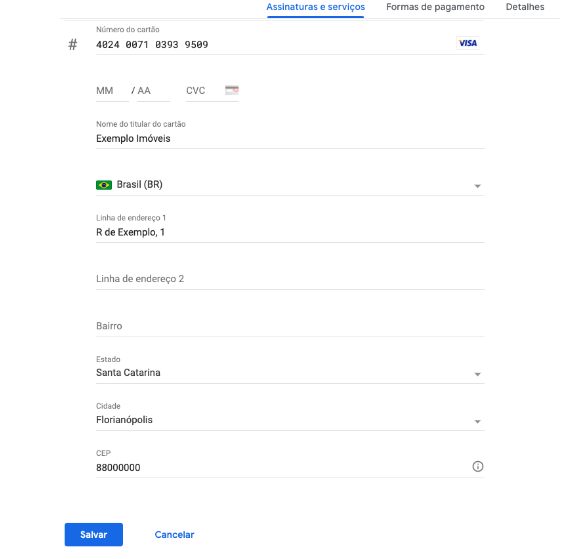
7. Preencher os dados do cartão
Preencha os dados do cartão de crédito e clique em "Salvar".
8. Verificar que o cartão foi cadastrado corretamente
Na página do perfil do pagamento irão aparecer os dados do cartão, conforme exemplo abaixo.
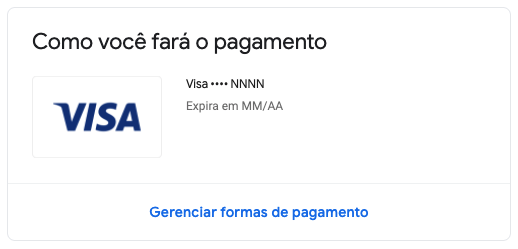
Parabéns! O seu cartão de crédito já está cadastrado!
